
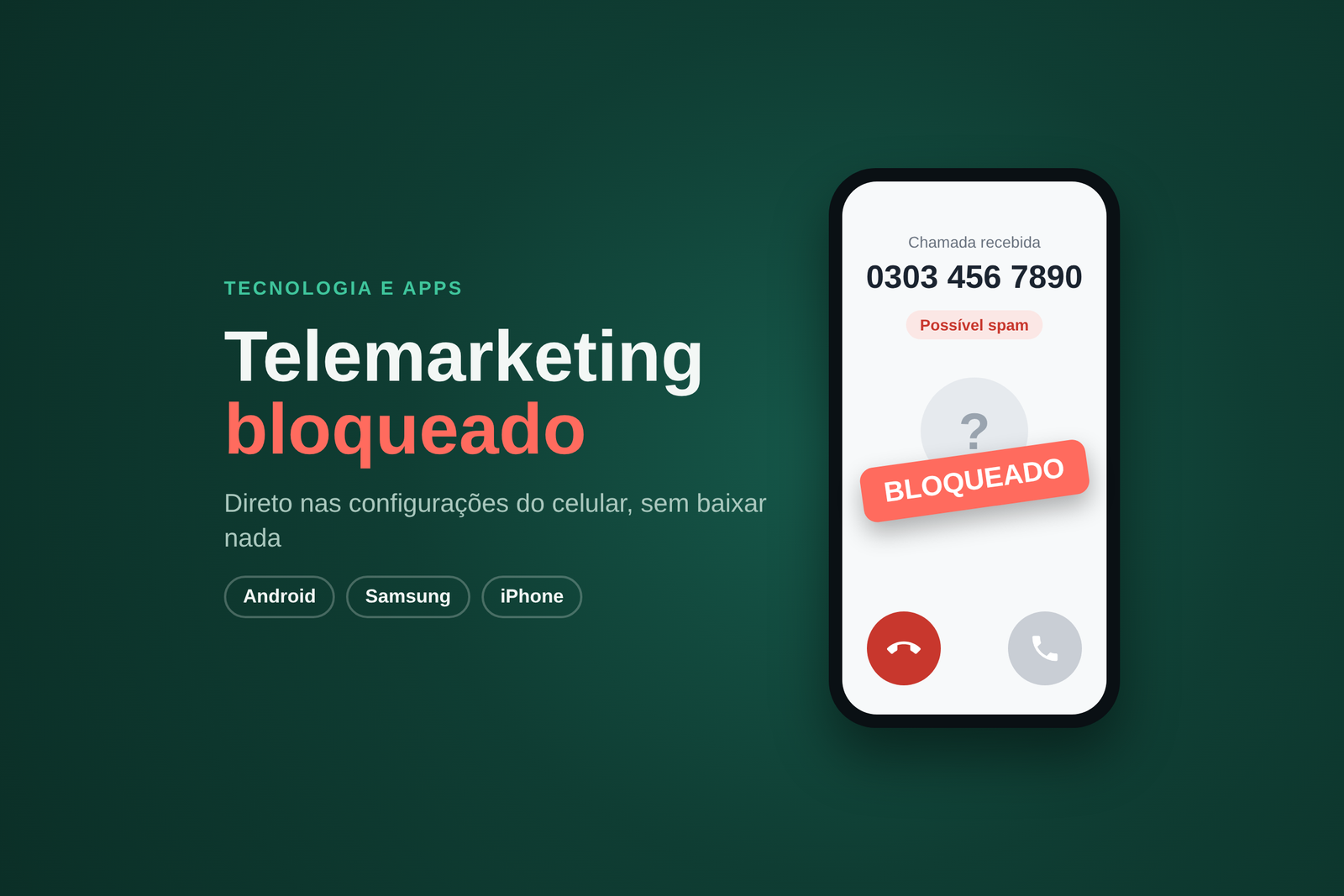
Telemarketing bloqueado direto nas configurações do Android e do iPhone
Android e iPhone já têm filtros de spam embutidos no app Telefone. Basta ligar a opção certa no seu modelo.
O que você precisa antes de começar
Confira estes três pontos para seguir o passo a passo sem travar.
- Celular atualizado: no iPhone, o filtro mais completo exige iOS 26
- App Telefone original: o do Google (ícone azul) ou o da Samsung (ícone verde)
- Contatos importantes salvos: médico, escola dos filhos e entregadores, para não caírem no filtro
Filtro de spam no Android com o app Telefone do Google
Esse é o app padrão em Motorola, Pixel e vários Xiaomi. O caminho é o mesmo em todos.
- Abra o app Telefone
- Toque nos três pontos no canto superior direito
- Entre em Configurações
- Toque em Identificação de chamadas e spam
- Ative Ver identificação de chamada e spam
- Ative também Filtrar chamadas de spam
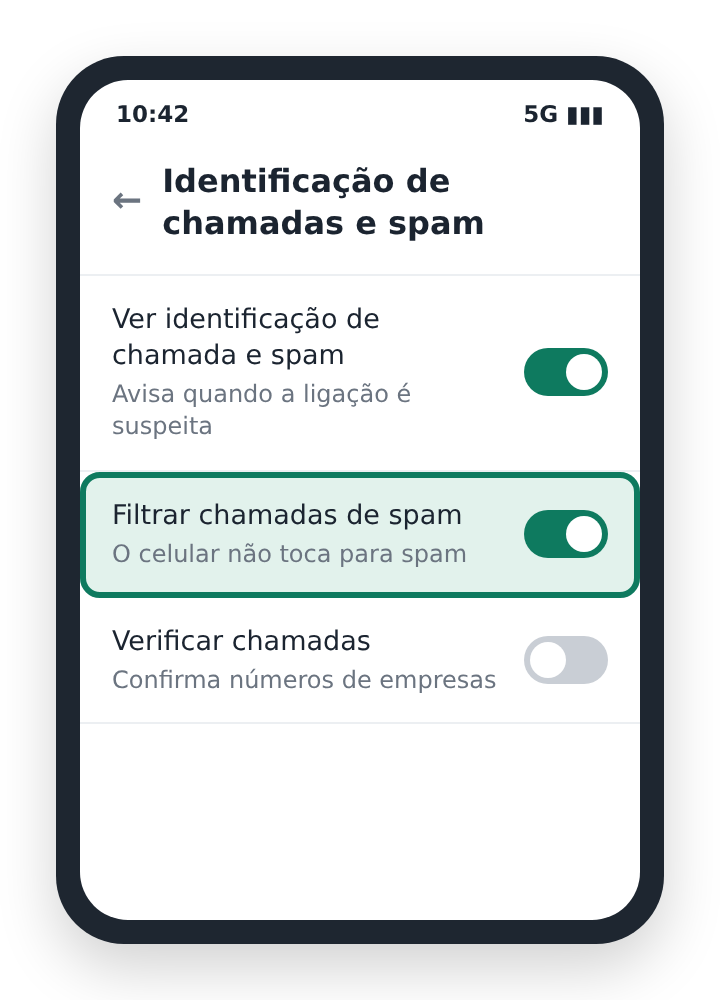
A primeira chave só avisa que a ligação é suspeita. A segunda impede que o celular toque.
Bloqueio de spam e golpe no Samsung Galaxy
Nos Galaxy, o recurso se chama Proteção de ID de chamada e spam, dentro do próprio app Telefone.
- Abra o app Telefone
- Toque nos três pontos e entre em Configurações
- Toque em Proteção de ID de chamada e spam e aceite os termos
- Ative a função e escolha o nível de bloqueio
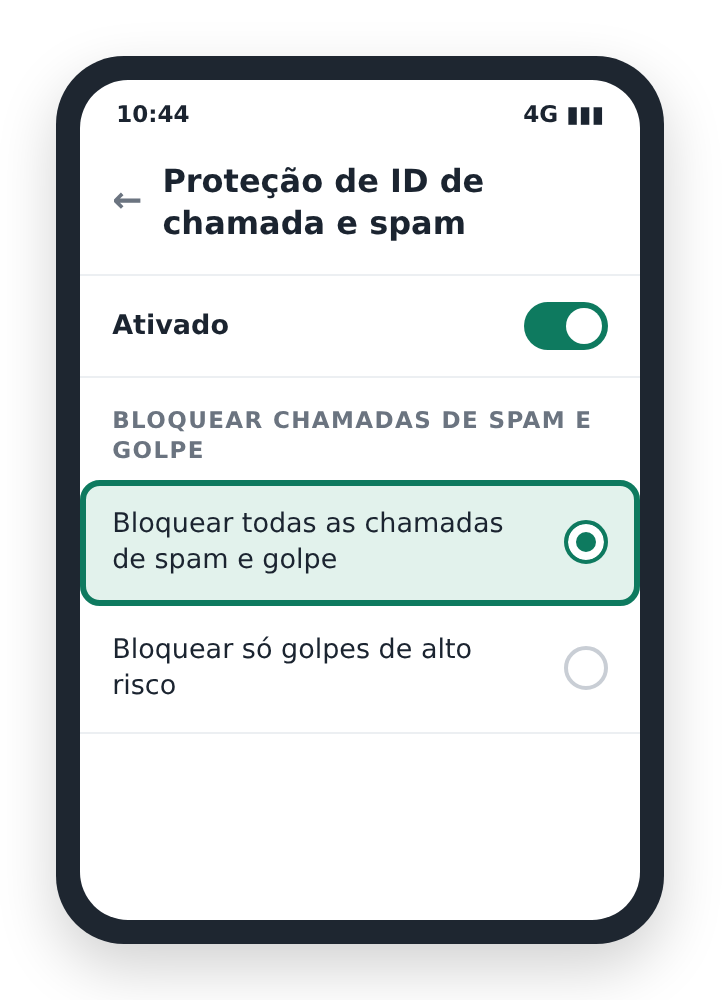
Você pode bloquear todas as chamadas de spam e golpe ou só as de golpe de alto risco. Para telemarketing, marque a primeira opção.
Diferença entre bloquear spam e bloquear desconhecidos
Filtro de spam barra números que já foram denunciados por outros usuários. Telemarketing novo pode passar nas primeiras ligações.
Filtro de desconhecidos barra qualquer número fora da sua agenda. É mais forte, mas pode segurar uma ligação que você esperava.
Filtro de números desconhecidos no iPhone com iOS 26
O iOS 26 trouxe uma opção em que a Siri atende o número desconhecido e pergunta o motivo antes de o iPhone tocar.
- Abra Ajustes
- Toque em Apps e depois em Telefone
- Desça até Filtrar Números Desconhecidos
- Escolha uma das três opções
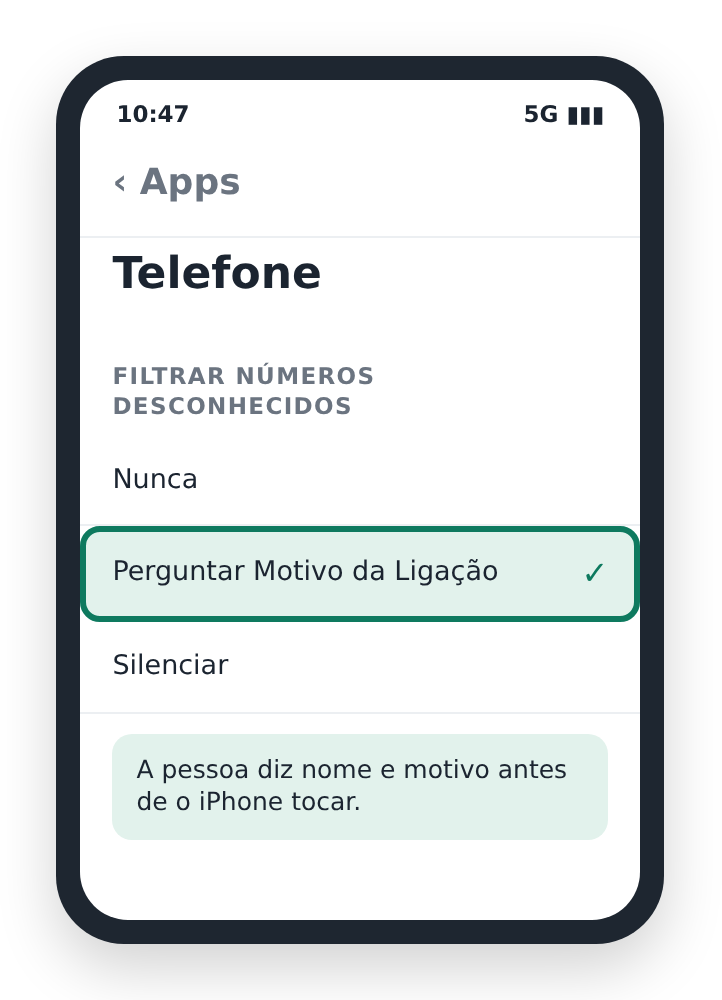
- Nunca: as ligações tocam normalmente
- Perguntar Motivo da Ligação: a pessoa diz nome e motivo, e você lê na tela antes de atender
- Silenciar: nada toca, e a ligação vai para o histórico
As ligações atendidas pela Siri aparecem em Recentes como Ligação Verificada, com a transcrição da conversa.
Em iPhones com iOS anterior ao 26, o caminho é Ajustes › Telefone › Silenciar Desconhecidos, que só tem a opção de silenciar.
Número específico que continua ligando
Quando o mesmo número insiste, bloqueie direto pelo histórico de chamadas.
- iPhone: Telefone › Recentes › toque no i ao lado do número › Bloquear Contato
- Android do Google: Telefone › Recentes › toque e segure o número › Bloquear/denunciar spam
- Samsung: Telefone › Recentes › toque no número › ícone de detalhes › três pontos › Bloquear
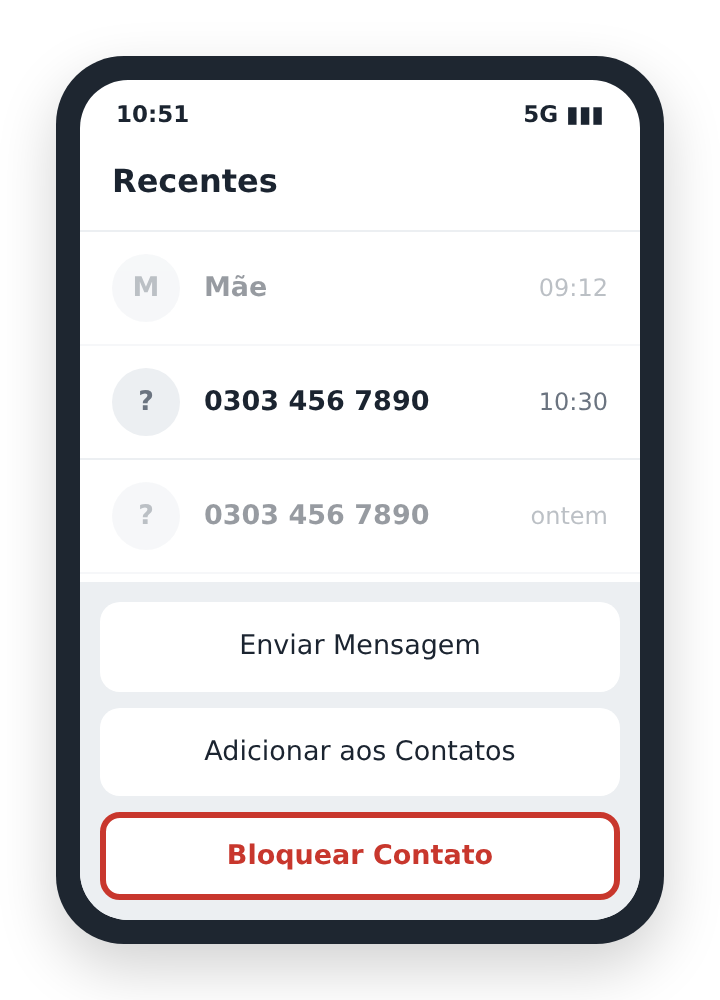
Denunciar como spam no Android ajuda a alimentar o filtro e protege outros usuários do mesmo número.
Teste para confirmar que o bloqueio funciona
Peça para alguém que não está na sua agenda ligar para você. Depois confira o resultado em Recentes.
- iPhone com Perguntar Motivo: o celular só toca depois que a pessoa se apresenta
- iPhone com Silenciar: nada toca, mas a chamada aparece no histórico
- Android: ligações filtradas aparecem marcadas como spam ou bloqueadas no histórico
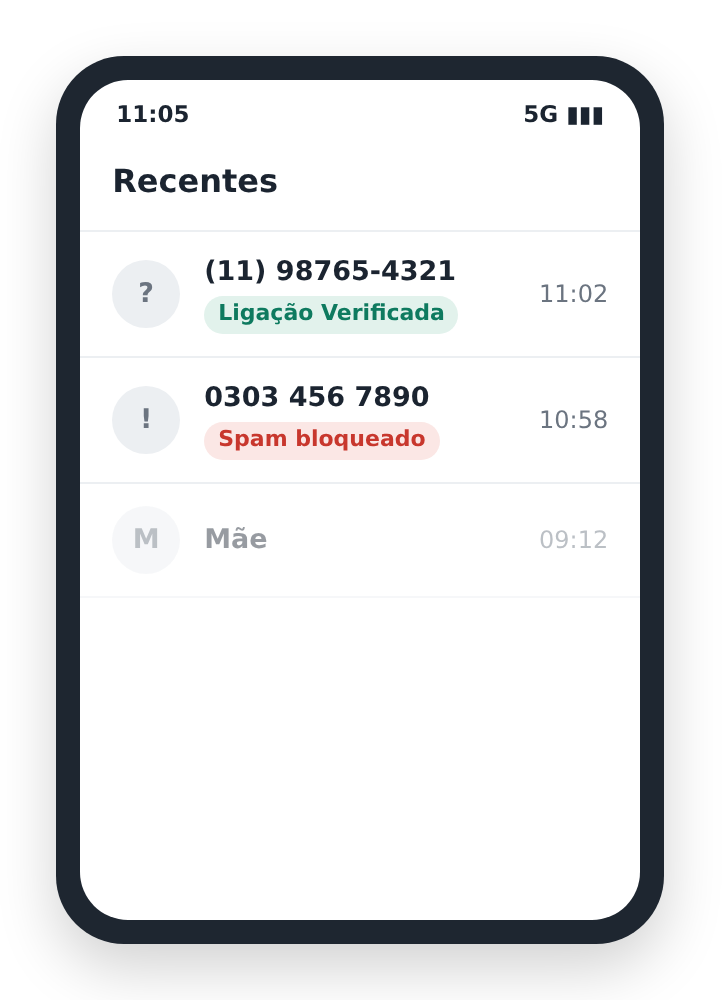
Se o celular tocou normalmente, volte ao passo a passo e confira se a chave ficou ligada.
Erros que fazem o filtro falhar
- App de bloqueio instalado junto: apps como Truecaller e Whoscall podem interferir no recurso nativo do iPhone
- iOS desatualizado: sem o iOS 26, a opção Perguntar Motivo da Ligação nem aparece
- Contato salvo com nome de empresa: número salvo na agenda passa direto por qualquer filtro
- Esperar resultado imediato no Android: o filtro de spam depende de denúncias, então números novos podem passar no início
Cadastro no Não Me Perturbe para cortar na origem
O filtro do celular segura a ligação, mas não impede a empresa de ligar. O cadastro gratuito ataca o problema antes.
A plataforma bloqueia ofertas de telefonia, internet, TV por assinatura e, em alguns casos, crédito consignado. Acesse naomeperturbe.com.br, cadastre seu número e marque as empresas.
Ele não cobre todas as empresas, por isso funciona melhor junto com o filtro do celular.
Perguntas frequentes
A pessoa bloqueada fica sabendo?
Não. O celular não envia aviso. No iPhone, a ligação bloqueada vai direto para a caixa postal.
Dá para bloquear todas as ligações que começam com 0303?
O celular não bloqueia um prefixo inteiro de forma nativa. Mas as operadoras são obrigadas a bloquear chamadas de televendas a pedido do cliente, então basta solicitar na sua.
O filtro bloqueia mensagens de telemarketing no WhatsApp?
Não. O WhatsApp tem bloqueio próprio, feito dentro da conversa com o número.
Vou perder ligações importantes?
Só se escolher Silenciar no iPhone ou bloquear desconhecidos no Android. Salvar contatos importantes antes evita isso.
Leia também
- Letra grande e ícones maiores deixam o celular do vovô mais fácil de usar
- Trocou de Android? Leve o histórico do WhatsApp inteiro para o aparelho novo
- 5 limpezas que liberam memória no Android e mantêm suas fotos intactas
